
阿里云服务器账户 本篇将带你一步步完成 Docker 的安装,不管你是 Windows、Linux 还是 macOS 用户,都能顺利进入 Docker 的世界,并成功运行你的第一个容器程序! ️ 一、···
阿里云服务器账户
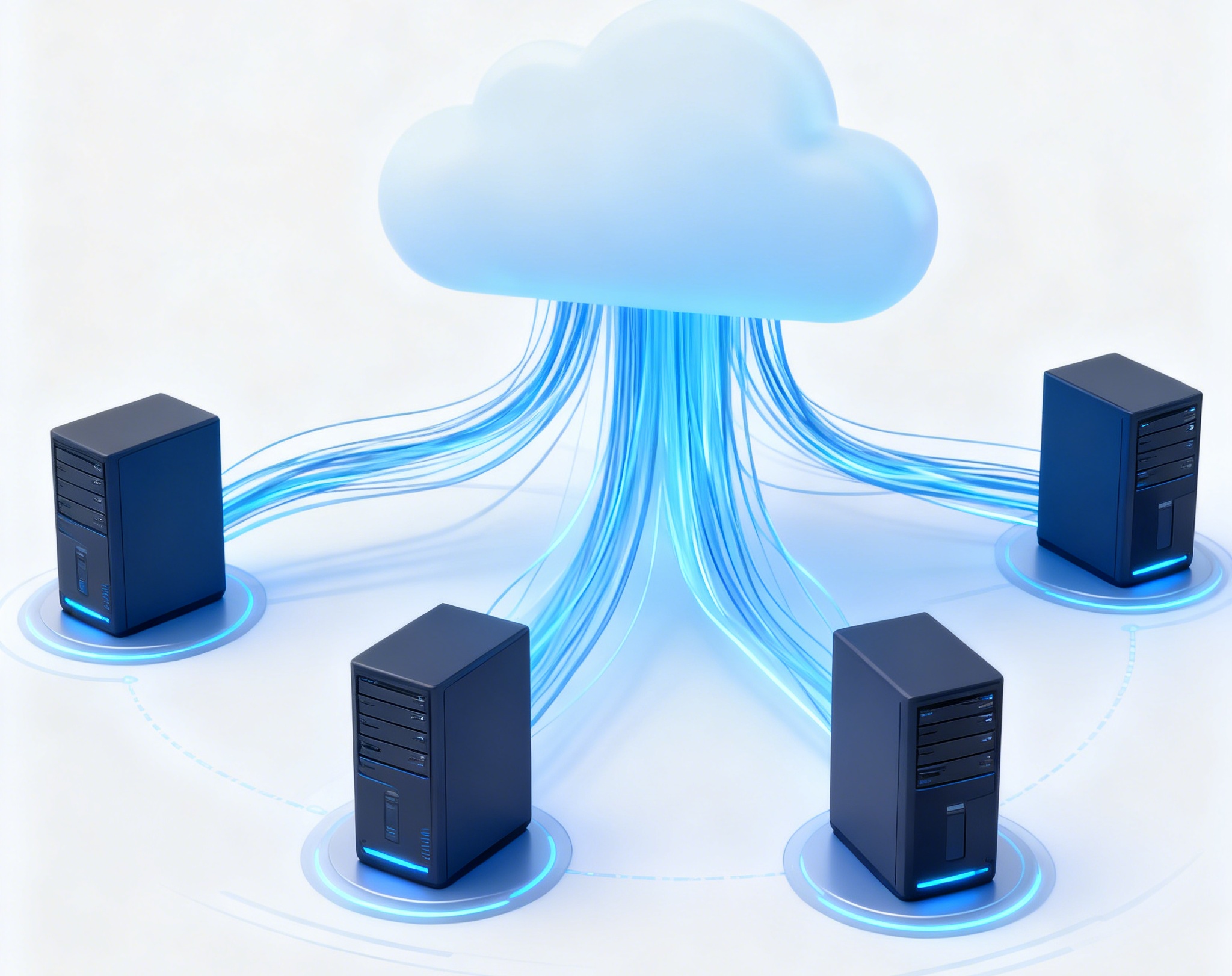
本篇将带你一步步完成 Docker 的安装,不管你是 Windows、Linux 还是 macOS 用户,都能顺利进入 Docker 的世界,并成功运行你的第一个容器程序!
️ 一、各平台安装步骤详解
Windows 安装步骤(支持 Win10 以上)
前往官网下载安装包:https://www.docker.com/products/docker-desktop建议下载 Docker Desktop for Windows。安装完成后,系统可能要求启用WSL2(Windows Subsystem for Linux 2),按照提示一键安装即可。安装后重启电脑,点击系统托盘中 Docker 图标,等待它初始化。打开终端(PowerShell 或 CMD),执行以下命令测试: docker--version如果输出版本号说明安装成功!
Linux 安装(以 Ubuntu 为例)
✅ 方法一:推荐官方脚本安装
阿里云服务器 升级
curl-fsSL https://get.docker.com | bash✅ 方法二:手动安装(以 Ubuntu 为例)
sudoapt updatesudoapt install -y docker.iosudosystemctl start dockersudosystemctl enable docker添加当前用户到 docker 组,避免每次都用 sudo:
sudousermod -aG docker$USERnewgrp dockermacOS 安装
前往官网下载安装包:https://www.docker.com/products/docker-desktop双击.dmg文件安装 Docker Desktop。安装后启动 Docker Desktop,等待Docker Engine is running。打开终端,执行以下命令确认安装成功:docker--version⚡ 二、配置国内镜像加速(建议操作)
由于 Docker 默认连接的是 Docker Hub,国内访问速度较慢,建议配置镜像加速地址。
推荐国内镜像源:
中科大镜像:https://docker.mirrors.ustc.edu.cn阿里云镜像(需登录阿里云账户获取专属地址)网易镜像:https://hub-mirror.c.163.com配置方式如下(以 Linux 为例):
sudomkdir-p /etc/docker sudo tee /etc/docker/daemon.json <<-EOF{"registry-mirrors": ["https://docker.mirrors.ustc.edu.cn"] } EOF sudo systemctl daemon-reexec sudo systemctl restart docker三、运行第一个 Hello World 容器
安装完 Docker 后,试试运行你的第一个容器吧!
dockerrun hello-world如果看到类似如下内容,说明你已经成功运行 Docker 容器啦:
Hellofrom Docker!Thismessage shows that your installation appears to be working correctly.恭喜你正式迈入 Docker 世界的大门!
️ 四、常见安装问题与解决办法
云服务器方案
问题描述
可能原因
解决方法
❌permission denied
当前用户没有权限
添加到 docker 用户组
❌ Docker 无法启动(Windows/macOS)
WSL2/虚拟化未开启
启用 BIOS 虚拟化 / 安装 WSL2
❌ 拉取镜像超时
网络访问 Docker Hub 失败
配置国内镜像源
❌docker: command not found
没有正确安装 Docker
重新执行安装命令
✅ 小结
Docker 安装并不复杂,官方提供了一键脚本,适合快速部署。建议安装后立刻配置镜像加速,提升体验。成功运行hello-world是一个重要的仪式感操作!gpu云服务器是什么
您好:云优数据云计算 www.yunyoushuju.cn 2核2G6M最低19.9元/月 欢迎开机
发表评论
最近发表
标签列表